Tabblad: Training
Het tabblad Training bundelt programma’s, geplande workouts voor deze cliënt en data van alle oefeningen van deze cliënt (persoonlijke records en gelogde sets) op één plek. Ook kun je hier een endurance profiel instellen voor de cliënt dat je kunt gebruiken tijdens het programmeren van oefeningen in Programmer.
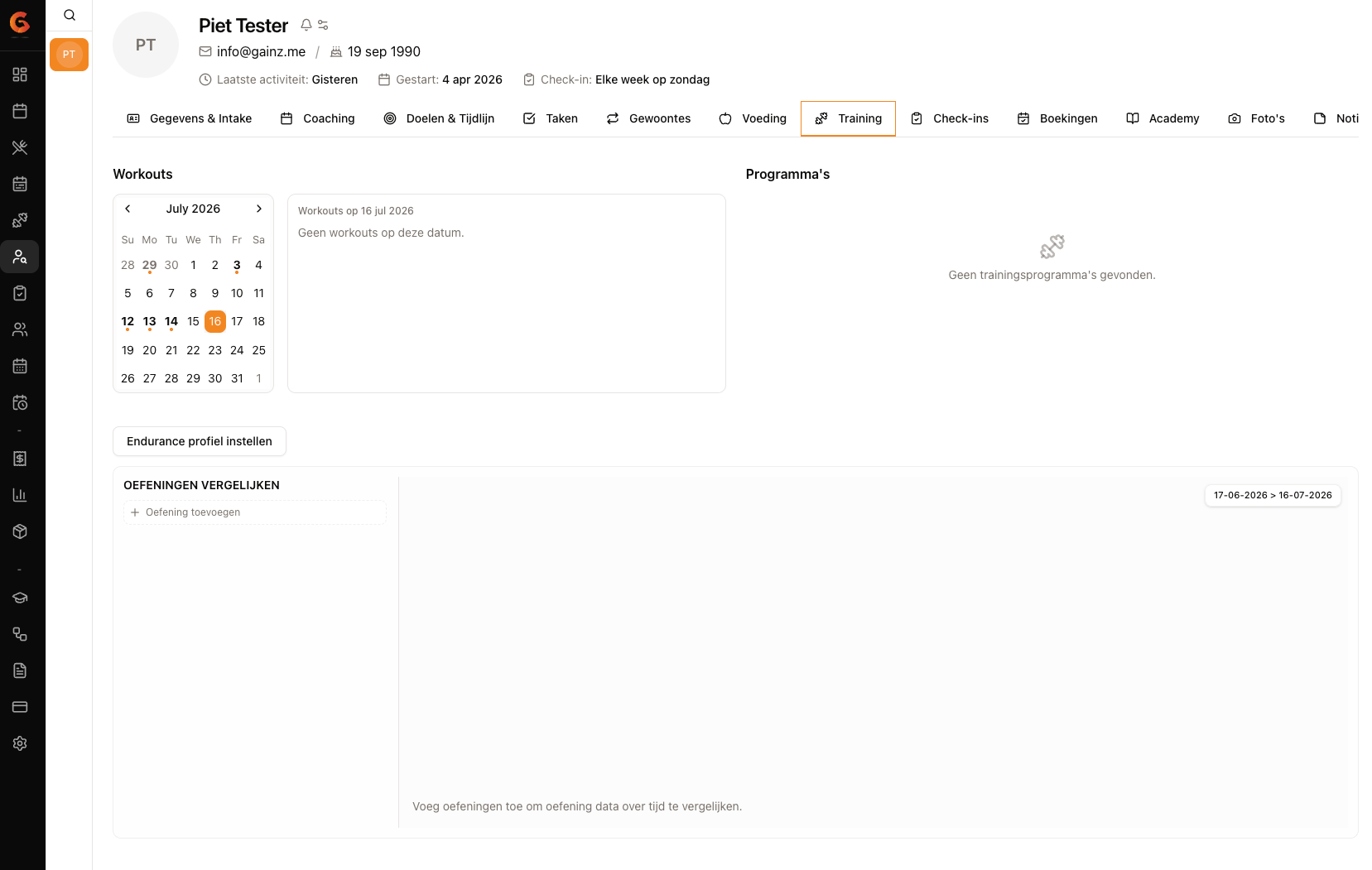
Workoutkalender en programma's
Aan de rechterkant vind je een overzicht van alle trainingsprogramma’s van de cliënt. Klik op een programma om het te openen in de Programmer.
Links daarnaast vind je een kalender met dagen waarop workouts gepland of gelogd zijn. Selecteer een datum om de workouts van die dag te zien:
Open een voltooide workout en bekijk of bewerk de gegevens in die workout (sets, reps, notities)
Klik op de Start-knop om een geplande workout te starten en de data als sets in die workout te loggen, handig als je de training voor een cliënt wilt loggen tijdens een personal training sessie bijvoorbeeld.
Grafiek met oefening data (oefeningen vergelijken)
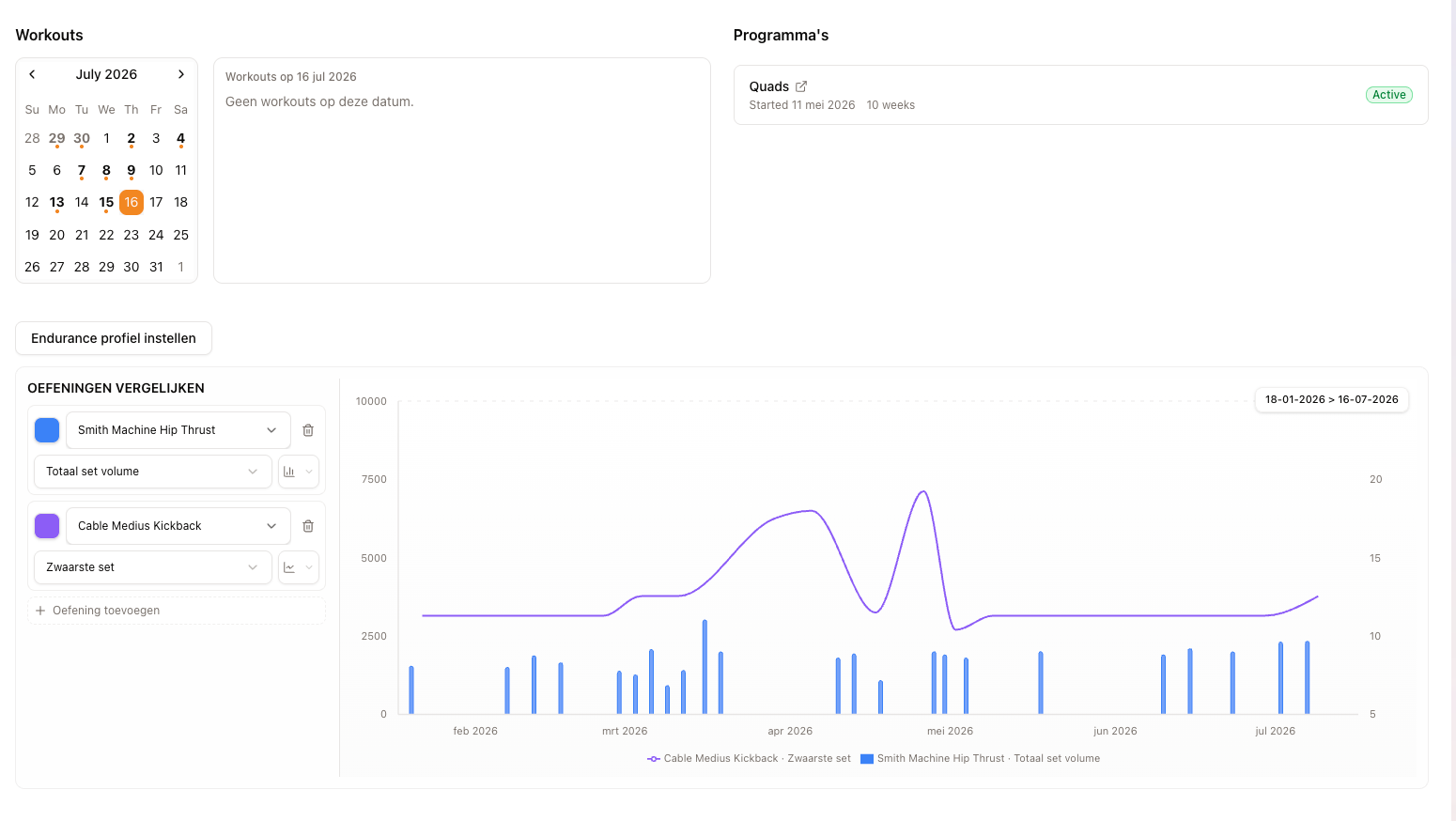
In deze grafiek kun je oefening-data over tijd naast elkaar visualiseren. De data komt uit gelogde workouts van de cliënt en behaalde PR’s tijdens een workout.
Automatische detectie PR’s in de app: Behaalde PR’s als 1RM, 3RM, 5RM en vPR worden automatisch geregistreerd als je een workout voltooid. Voor 1RM, 3RM en 5RM moet de set een RIR lager of gelijk aan 0,5 hebben.
In de grafiek kun je naar wens alle data van alle oefeningen visualiseren over tijd. Ideaal om bijvoorbeeld je squat-RM naast je bench-RM visueel weer te geven en te vergelijken, of om volume-trends per oefening te volgen over meerdere maanden.
Welke data kun je toevoegen?
Data toevoegen in grafiek
Klik op Oefening toevoegen in het linkerpaneel.
Kies een oefening.
Kies welke data je wilt plotten (zie tabel hieronder).
Optioneel: stel grafiektype (lijn-grafiek of staaf-grafiek) en kleur per serie in.
Herhaal voor extra oefeningen of andere data van dezelfde oefening. Elke combinatie oefening + data kan maar één keer voorkomen.
Optioneel: Rechtsboven in de grafiek kun je de periode van de x-as kiezen.
Geschiedenis & PR’s per oefening
Kies onderaan een oefening om de volledige PR-geschiedenis en set geschiedenis in voltooide workouts te bekijken.
Endurance profiel instellen
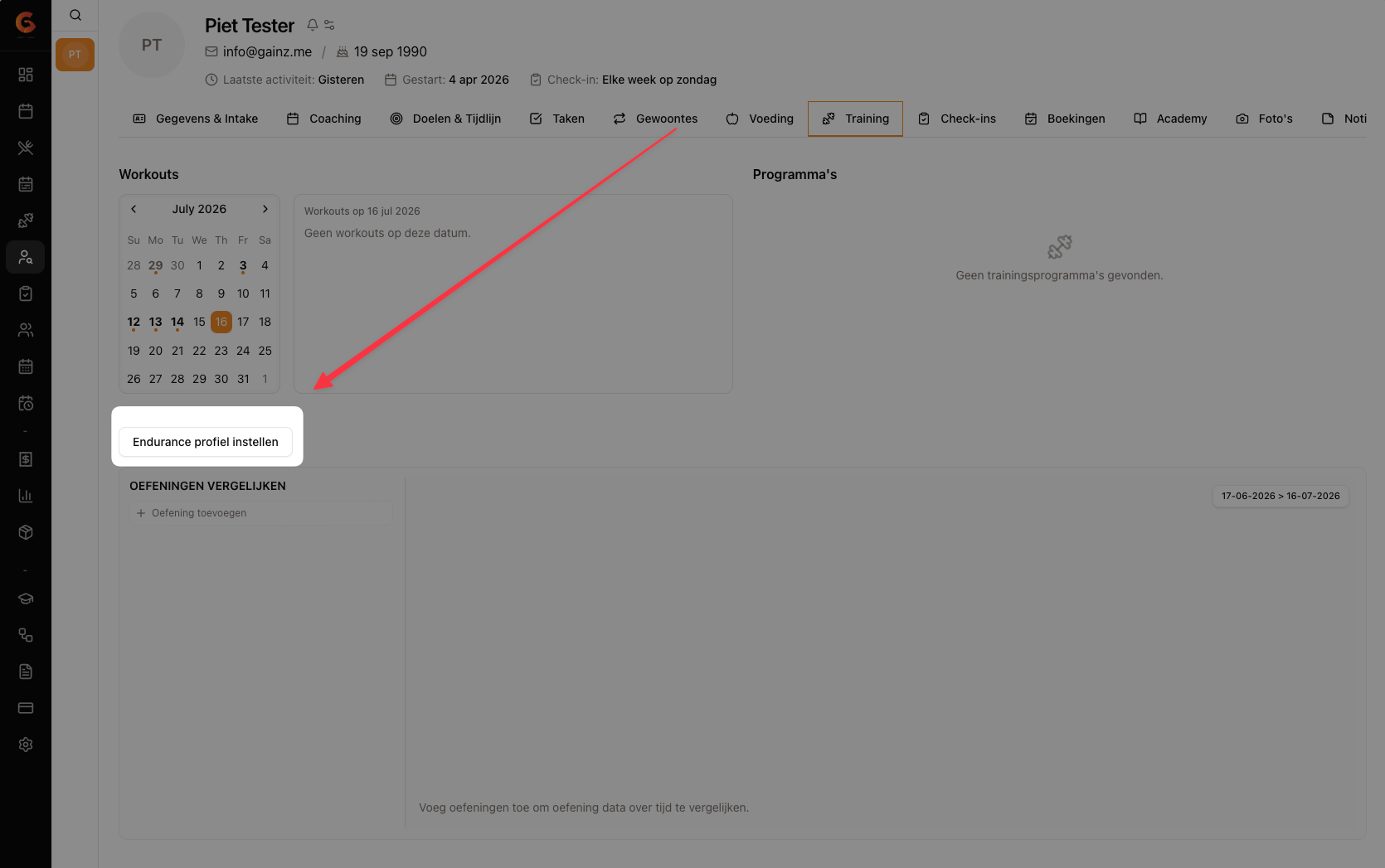
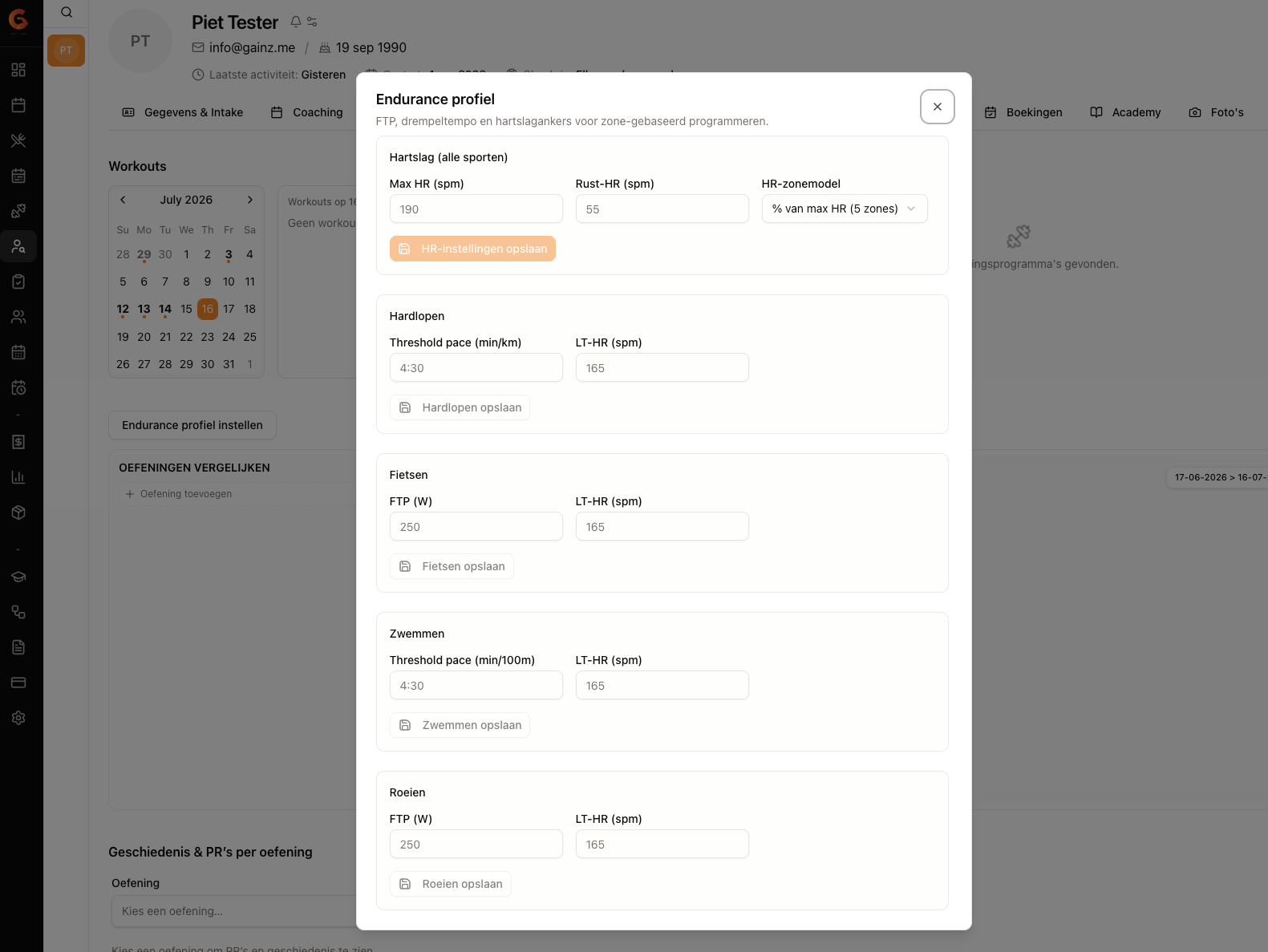
Als je klikt op Endurance profiel instellen, opent een venster waar je zones en drempelwaardes voor de cliënt kunt instellen. HR-zones gelden voor alle disciplines en sporten, vermogenszones en drempwaardes kun je per discipline/sport instellen.
HR-zones
Voor het berekenen van de hartslag-zones vul je de max hartslag, rust hartslag en kies je het model:
% van max HR (5 zones) — zones als percentage van max HR (Z1 ≈ 50–60% … Z5 ≈ 90–100%).
Karvonen (5 zones) — zones op basis van hartslagreserve (max − rust).
Fietsen & Roeien (vermogen)
Gainz berekent de Coggan 7 vermogenszones (Z1–Z7) als percentage van FTP-waarde.
Hardlopen & Zwemmen (tempo)
Gainz berekent tempozones t.o.v. de threshold pace and threshold HR
Geschiedenis per discipline
Per discipline kun je wisselen tussen Zones en Geschiedenis:
Fietsen/roeien: FTP-verloop in watt
Hardlopen/zwemmen: threshold pace-verloop
Klik op een punt in de grafiek om een geschiedenisitem te verwijderen. Huidige waarden worden dan teruggezet naar het laatste resterende item.
Was dit nuttig?
Nog hulp nodig? Deel een idee